
v1.3DWG · DXF 2D 도면 지원

CAD 파일, 업로드 없이
PC에서 바로 열어 보세요

StepUnit은 STEP·IGES·STL·DXF·DWG 도면과 3D 모델을 인터넷 연결이나 별도 CAD 프로그램 없이 여는 Windows용 검토 프로그램입니다. 돌려 보고, 재고, 잘라 보고, 분해해 보세요.

Windows 10 · 11 (64비트) 완전 오프라인 로그인·계정 없음
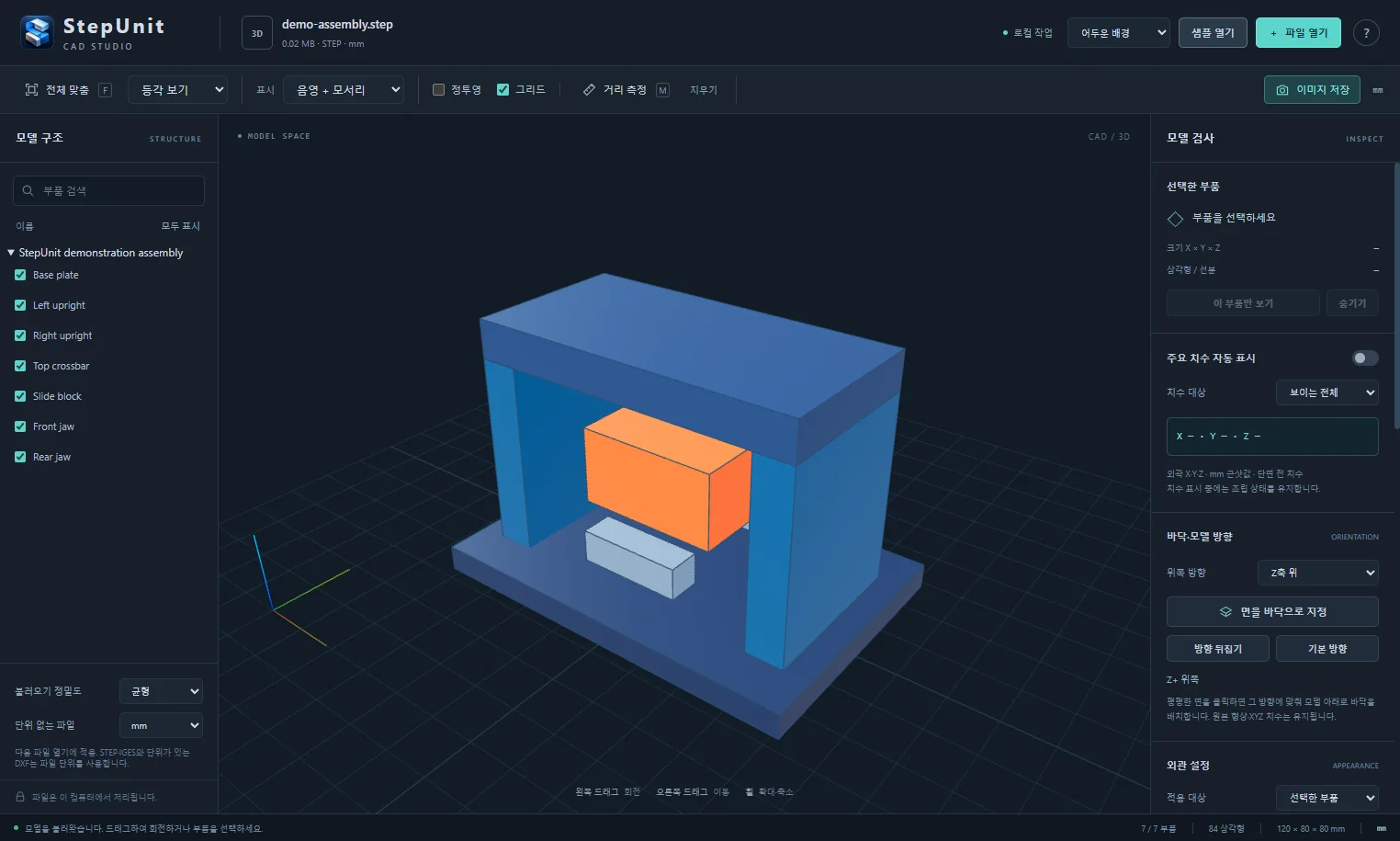
StepUnit · CAD Studio — demo-assembly.step
StepUnit에서 7개 부품 조립품 STEP 파일을 연 화면. 왼쪽에 모델 구조 트리, 가운데 3D 화면, 오른쪽에 모델 검사 패널이 있습니다.
0 MB서버로 보내는 데이터
7 formatsSTEP부터 DWG까지
200 MB최대 입력 파일 크기
5M최대 표시 삼각형 수
Features

설계 검토에 필요한 것만,
가볍고 빠르게

무거운 CAD를 켜지 않아도 됩니다. 받은 파일을 열어 형상을 확인하고, 치수를 보고, 이미지로 공유하세요.

01 · Dimensions

외곽 치수를 한 번에

주요 치수 자동 표시를 켜면 보이는 전체 또는 선택한 부품의 X·Y·Z 외곽 크기가 치수선과 함께 나타납니다. 모델을 돌려도 치수 표기가 따라옵니다.

  • 파일에 선언된 단위를 읽어 모두 mm로 환산
  • 전체·선택 부품 크기를 상태 표시줄에서도 확인
02 · Section

잘라서 속까지 보기

X·Y·Z 축과 위치를 정해 단면을 만들고, 반대쪽도 볼 수 있습니다. 조립품 안쪽 부품의 배치를 빠르게 확인하세요.

  • 슬라이더로 절단 위치를 실시간 조절
  • 원본 파일은 전혀 수정하지 않음
03 · Explode

분해 보기와 조립 구조

STEP 파일의 조립 트리와 부품 이름을 그대로 보여 줍니다. 부품을 검색·숨김·단독 표시하고, 슬라이더 하나로 부품 사이를 벌려 보세요.

  • 0%는 원래 조립 상태, 언제든 되돌리기
  • 최대 2만 개 부품까지 트리로 탐색
04 · Measure

두 점 거리 측정

M 키를 누르고 표면의 두 점을 클릭하면 거리와 ΔX·ΔY·ΔZ가 mm로 표시됩니다.

  • 측정 결과는 PNG 저장 시 함께 기록
  • Esc로 측정 모드 종료
05 · Appearance

색상과 재질 느낌

부품마다 색상을 바꾸고 무광·도장·금속·크롬 재질 느낌을 입혀 보세요. 고객에게 보낼 이미지를 그 자리에서 만들 수 있습니다.

  • 현재 시점 그대로 PNG 저장 (2배 해상도 지원)
  • 원래 색상·재질로 언제든 복원
06 · 2D Drawings

DXF · DWG 도면도 함께

2D 도면은 상면 정투영으로 열립니다. DWG는 내장 LibreDWG 변환기가 PC 안에서 DXF로 바꾼 뒤 선·원·원호·폴리라인·블록을 표시합니다.

  • 표시하지 못한 요소는 화면에 따로 안내
  • 원본 DWG는 그대로 유지
And more

작지만 꼭 필요한 도구들

표준 시점 · 정투영

등각·정면·상면 등 7가지 시점과 원근 없는 정투영.

바닥 면 지정

평평한 면을 클릭해 바닥으로. 원본 좌표는 그대로.

PNG 이미지 저장

3D 화면만 또는 프로그램 화면 전체를 캡처.

STL 내보내기

보이는 부품만 원래 조립 좌표로 저장.

밝은 · 어두운 테마

화면과 메뉴 색을 바꾸고 다음 실행에도 유지.

표시 방식

음영, 음영+모서리, 와이어프레임, 반투명.

탐색기에서 바로 열기

설치 시 CAD 확장자가 연결 프로그램에 추가됩니다.

단축키

F 전체 맞춤, 123 시점, M 측정.

Formats

7가지 CAD 형식을 엽니다

STEP·IGES는 파일에 선언된 단위를 따르고, 단위 정보가 없는 형식은 mm·cm·m·inch 중에서 고를 수 있습니다.

STEP3D
.stp.step

솔리드·곡면·조립 구조, 부품 이름과 색상, 파일 단위

IGES3D
.igs.iges

면을 포함한 3D 형상, 파일 단위

BREP3D
.brep

Open CASCADE 텍스트 BREP 형상

STL3D
.stl

ASCII · 바이너리 삼각형 메시

OBJ3D
.obj

폴리곤과 그룹 형상 (MTL·텍스처 제외)

DXF2D
.dxf

ASCII 도면의 선·원·원호·폴리라인·블록, 3DFACE·SOLID·TRACE

DWG2D
.dwg

내장 LibreDWG로 PC 안에서 DXF로 변환한 뒤 표시

SolidWorks·Inventor·CATIA 같은 전용 형식이나 Parasolid·SAT는 직접 열 수 없습니다. 원래 CAD에서 STEP 또는 IGES로 내보낸 뒤 열어 주세요.

Is it for you?

이런 분께 맞습니다

StepUnit은 편집기가 아니라 검토용 뷰어입니다. 할 수 있는 일과 없는 일을 솔직하게 적었습니다.

✓ 잘 맞아요

  • 협력사·고객에게 받은 STEP 파일을 빠르게 확인할 때
  • CAD 라이선스가 없는 PC에서 형상과 크기를 볼 때
  • 보안상 파일을 웹 뷰어에 올릴 수 없을 때
  • 견적·회의용 이미지를 바로 만들어야 할 때

✕ 이런 작업은 안 돼요

  • 형상 수정, 설계 이력 편집, STEP 다시 저장
  • 모서리·원 중심 스냅, 공차·각도·반지름 측정
  • DWG의 문자·치수 주석·해치·스플라인 완전 재현
  • 측정값은 화면 표시용 메시 기준의 근삿값입니다
StepUnit 앱 아이콘

지금 StepUnit을 설치하세요

Microsoft Store에서 설치하면 업데이트가 자동으로 적용되고, CAD 확장자가 Windows 연결 프로그램 목록에 바로 추가됩니다.

운영체제Windows 10 1809 이상 / 11, x64
그래픽WebGL2 지원 그래픽 환경
네트워크필요 없음 (완전 오프라인)
FAQ

자주 묻는 질문

제 파일이 어딘가로 전송되나요?

아니요. 연 파일은 PC 안에서만 처리됩니다. StepUnit은 인터넷을 사용하지 않으며 광고·분석·추적 도구도 없습니다.

SolidWorks(.sldprt)나 CATIA 파일도 열 수 있나요?

전용 형식은 직접 열 수 없습니다. 원래 CAD에서 STEP(.stp) 또는 IGES로 내보내면 조립 구조까지 그대로 볼 수 있습니다. 확장자 이름만 바꾸는 것으로는 변환되지 않습니다.

측정값은 얼마나 정확한가요?

STEP 형상을 삼각형 메시로 바꿔 표시하므로 거리와 외곽 크기는 근삿값입니다. 품질 설정을 ‘정밀’로 바꾸면 더 촘촘한 메시로 엽니다. 공차 검증이 필요하면 원래 CAD를 사용하세요.

큰 파일도 열리나요?

입력은 200 MB(DXF는 100 MB), 변환 결과는 500만 삼각형 / 2만 부품까지입니다. PC 메모리와 GPU에 따라 느릴 수 있으니 큰 파일은 품질을 ‘빠르게’로 열어 보세요.

DWG 도면이 일부만 보여요.

DWG·DXF는 기본 도면 형상 검토용입니다. 문자·치수 주석·해치·스플라인·외부 참조 등은 누락될 수 있고, 제외된 요소는 왼쪽 안내에 표시됩니다. 원래 CAD에서 ASCII DXF로 내보내면 더 잘 열리는 경우가 많습니다.

오픈소스 라이선스는 어디서 보나요?

StepUnit은 Open CASCADE·occt-import-js(LGPL-2.1), LibreDWG(GPL-3.0 이상), Three.js, Electron 등을 사용합니다. 라이선스 전문과 해당 소스 코드는 앱의 도움말 → 오픈소스 라이선스 및 소스 코드에서 확인할 수 있습니다.